AT32系列微控制器(MCU)是雅特力科技推出的高性能ARM Cortex-M内核产品。借助VSCode这一轻量级且扩展性强的代码编辑器,开发者可以高效地进行AT32 MCU的软件开发。本文将详细介绍如何使用VSCode配置环境、编译代码、下载程序到AT32 MCU并进行调试。
一、环境准备与工具安装
- 安装VSCode:从官网(https://code.visualstudio.com/)下载并安装最新版本。
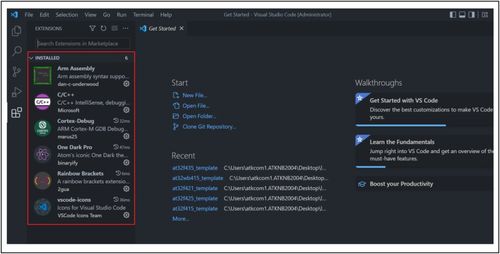
- 安装必要扩展:
- C/C++扩展:提供代码高亮、智能提示和调试支持。
- ARM Cortex-Debug扩展:用于ARM MCU的调试。
- GitLens(可选):便于版本管理。
- 安装工具链:
- ARM GCC工具链:从ARM官网或芯片供应商处下载,并添加到系统PATH。
- Make工具:如GNU Make,用于构建项目。
- 下载AT32 SDK:从雅特力官网获取对应型号的SDK,包含库文件、例程和链接脚本。
二、项目配置与编译
- 创建项目文件夹,导入AT32 SDK中的示例代码或自行编写源文件。
- 配置Makefile:
- 指定编译器路径(如arm-none-eabi-gcc)。
- 设置芯片型号和编译选项(如-mcpu=cortex-m4)。
- 包含必要的头文件路径和库文件。
- 在VSCode中配置任务(Tasks):
- 创建tasks.json文件,定义编译任务,调用Make工具。
- 可通过快捷键(如Ctrl+Shift+B)触发编译。
- 编译项目:运行编译任务,生成ELF或HEX格式的可执行文件。
三、程序下载到AT32 MCU
- 硬件连接:通过SWD/JTAG接口将AT32 MCU与调试器(如J-Link、DAP-Link)连接至PC。
- 安装调试器驱动:确保调试器被系统识别。
- 使用下载工具:
- 通过OpenOCD或pyOCD配合GDB进行下载。
- 或使用雅特力提供的专用工具(如AT-Link Utility)。
- 在VSCode中配置下载任务:可扩展tasks.json,添加下载命令,实现一键编译并下载。
四、调试配置与执行
- 配置launch.json:
- 选择"cortex-debug"作为调试器类型。
- 指定调试器路径(如J-Link GDB Server)。
- 设置目标设备型号和接口(SWD)。
- 指定可执行文件路径。
- 启动调试:
- 在VSCode中按F5启动调试会话。
- 可设置断点、查看变量、单步执行代码。
- 常见问题处理:
- 确保调试器与MCU连接稳定。
- 检查电源和复位电路。
- 验证芯片型号与调试配置一致。
五、最佳实践与技巧
- 利用VSCode的智能感知和代码导航提升开发效率。
- 结合Git进行版本控制,管理项目迭代。
- 使用串口工具(如Terminal)输出调试信息。
- 定期更新SDK和工具链以获取最新功能。
通过以上步骤,开发者可以充分利用VSCode的灵活性,完成AT32 MCU从开发到调试的全流程。结合官方文档和社区资源,能够更快速地解决遇到的问题,提升嵌入式软件开发体验。